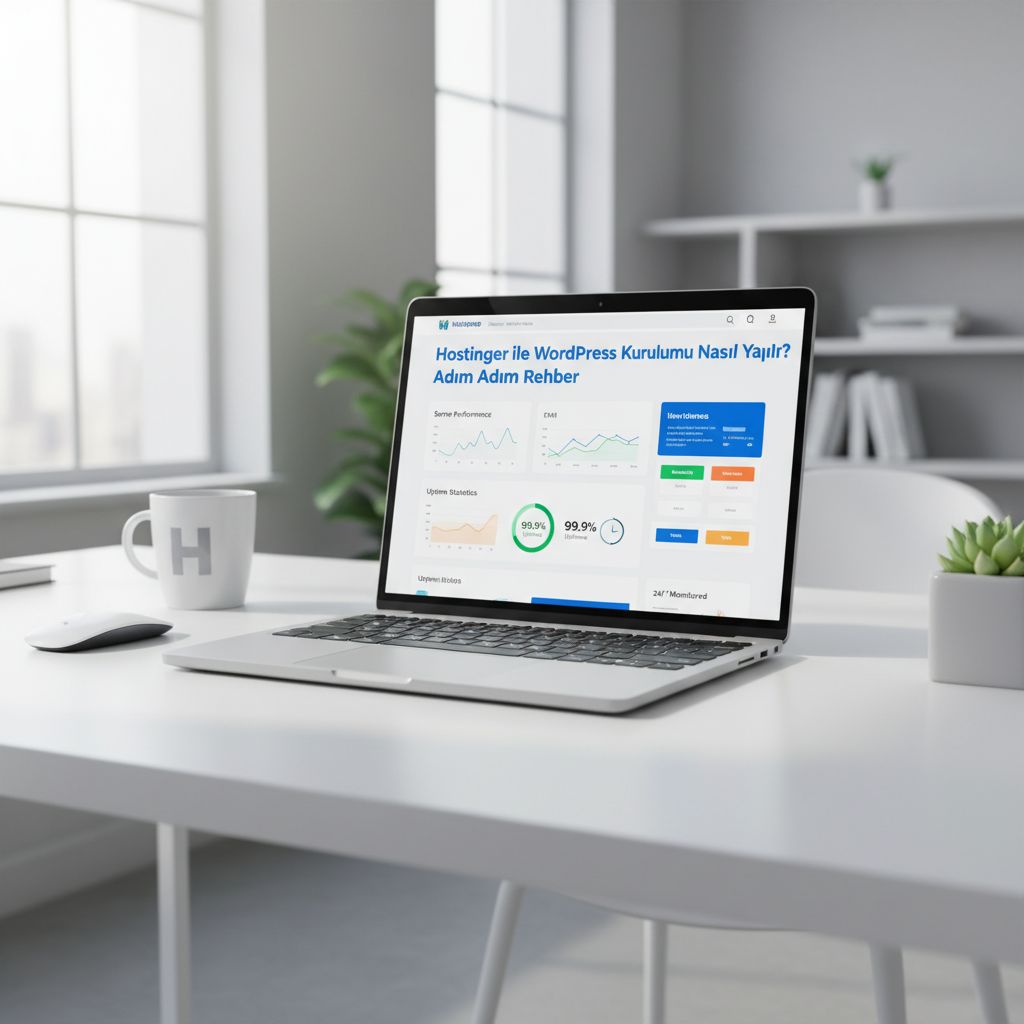
Hostinger ile WordPress Kurulumu Nasıl Yapılır? Adım Adım Rehber
Merhaba sevgili okuyucular, bugün sizlerle Hostinger ile WordPress kurulumu nasıl yapılır konusunda adım adım bir rehber paylaşacağım. WordPress, dünya genelinde en çok kullanılan içerik yönetim sistemi (CMS) olup, web sitelerini kolayca oluşturmanıza olanak sağlar. Hostinger ise bu süreci daha da basitleştiren ve maliyet etkin bir web hosting hizmeti sunmaktadır. Bu rehberde, Hostinger’de WordPress kurulumu nasıl yapılır sorusuna cevap vereceğim ve kişisel deneyimlerimle destekli ipuçları paylaşacağım.
Hostinger ile WordPress Kurulumu Hakkındaki Kişisel Deneyimim
Ben, bir web geliştiriciyim ve web sitelerinin kurulumu ve yönetimi konusunda uzmanlaşmışım. Birçok projede çalışmaktan ve farklı hosting hizmetlerini denemekten geçtim. Hostinger, özellikle başlangıçta düşük bütçeli projeler için tercih edilen ve kullanıcı dostu bir arayüze sahip olduğunu fark ettim. Bu nedenle, birçok küçük ve orta ölçekli işletmeyi Hostinger ve WordPress ile başlattım.
Bir zamanlar, bir arkadaşım bana kafası karışmış bir şekilde geldi. Kendi blogunu kurmak istiyordu, ancak teknik detaylardan korkuyordu. Ona Hostinger ile WordPress kurulumu nasıl yapılır konusunda rehberlik ettim. Bu deneyim, benim de bu konuda daha detaylı ve anlaşılır bir rehber yazmamı düşündürdü.
Hostinger ile WordPress Kurulumu: Adım Adım Rehber
1. Hostinger Hesabı Oluşturma
İlk adım, Hostinger web sitesine gidip bir hesap oluşturmak. Eğer zaten bir hesabınız varsa, doğrudan giriş yapabilirsiniz. Hostinger, kullanıcıların hesap oluşturması için basit ve hızlı bir süreç sunar.
- Hostinger web sitesine gidin: Hostinger.com” target=”_blank”>www.Hostinger.com
- Hesap oluştur butonuna tıklayın: Sağ üst köşede “Hesap Oluştur” butonuna tıklayın.
- Kayıt formunu doldurun: İsim, e-posta adresi ve parolanızı girin. Güvenli bir parola seçmeyi unutmayın.
- Hesabınızı doğrulayın: E-posta adresinize gelen doğrulama e-postasına tıklayın.
2. Hosting Paketi Seçme
Hesabınızı oluşturduktan sonra, uygun bir hosting paketi seçmeniz gerekecek. Hostinger, farklı fiyatlı ve özellikler sunan birçok paket sunmaktadır. Başlangıçta Shared Hosting paketini tercih etmeniz yeterli olabilir.
- Hosting sayfasına gidin: Hesabınıza giriş yaptıktan sonra, ana menüden “Hosting” seçeneğini seçin.
- Uygun paketi seçin: Fiyat, özellikler ve ihtiyaçlarınıza göre en uygun paketi seçin. Shared Hosting genellikle yeterli olur.
- Paketinizi satın alın: Seçtiğiniz paketin özelliklerini inceleyip, ödeme bilgilerinizi girerek işlemi tamamlayın.
3. Domain Adı Seçme ve Aktivasyon
Hosting paketinizi satın aldıktan sonra, web sitenizin adresi olarak kullanacağınız domain adını seçmeniz gerekecek. Eğer zaten bir domaininiz varsa, bunu Hostinger hesabınıza ekleyebilirsiniz. Eğer yeni bir domain almak istiyorsanız, Hostinger bu süreci da kolaylaştırır.
- Domain sayfasına gidin: Ana menüden “Domain” seçeneğini seçin.
- Domain adınızı ara: Arama kutusuna istediğiniz domain adını girin ve arama yapın.
- Domain adını satın alın: Kullanılabilir olan domain adını seçin ve ödeme bilgilerinizi girerek satın alım işlemini tamamlayın.
- Domain adını etkinleştirin: Satın aldığınız domain adını hosting hesabınıza bağlayın ve DNS ayarlarını güncelleyin.
4. WordPress Kurulumu
Hosting ve domain adı ayarladıktan sonra, WordPress kurulumuna geçebilirsiniz. Hostinger, WordPress kurulumu için çok basit bir prosedür sunar.
- Hosting paneline giriş yapın: Hostinger hesabınıza giriş yaptıktan sonra, hosting paneline gidin.
- WordPress kurulum sayfasına gidin: Ana menüden “Web Sitesi Kurulumu” veya “WordPress Kurulumu” seçeneğini seçin.
- Kurulum formunu doldurun: Site adınızı, site açıklamasını ve admin hesap bilgilerinizi girin.
- Kurulumu başlatın: “Kurulumu Başlat” butonuna tıklayın. Bu işlem birkaç dakika sürebilir.
- Kurulumun tamamlandığını kontrol edin: Kurulum tamamlandığında, WordPress yönetim paneline giriş yapabilirsiniz.
Practical Tips and Recommendations
1. Güvenlik Önlemleri Alma
WordPress sitenizin güvenliği, özellikle başlangıçta çok önemlidir. Aşağıda, sitenizin güvenliğini artırmak için bazı öneriler bulunmaktadır:
- Güçlü parolalar kullanın: Admin ve kullanıcı hesaplarınız için güçlü ve benzersiz parolalar kullanın.
- Güncellemeleri yapın: WordPress, tema ve eklentilerinizi düzenli olarak güncelleyin.
- SSL sertifikası yükleyin: SSL sertifikası sayesinde, sitenizdeki verilerin şifrelenmesini sağlayabilirsiniz. Hostinger, ücretsiz SSL sertifikaları sunmaktadır.
- Güvenlik eklentileri kullanın: iThemes Security veya Wordfence gibi güvenli eklentileri kullanarak, sitenizin güvenliğini artırabilirsiniz.
2. Performansı Artırma
WordPress sitenizin performansını artırmak, kullanıcı deneyimini iyileştirecektir. Aşağıda, performansı artırmak için bazı öneriler bulunmaktadır:
- Kayan medya dosyalarını optimize edin: Smush veya ShortPixel gibi eklentileri kullanarak, resim ve video dosyalarınızı optimize edin.
- Önbellekleme kullanın: WP Super Cache veya W3 Total Cache gibi önbellekleme eklentileri, sitenizin yükleme hızını artırır.
- CDN hizmeti kullanın: Content Delivery Network (CDN) hizmetleri, sitenizin hızını ve erişilebilirliğini artırır. Cloudflare, ücretsiz CDN hizmeti sunmaktadır.
3. SEO Optimizasyonu
WordPress sitenizin arama motorlarında daha iyi sıralanması için SEO optimizasyonu çok önemlidir. Aşağıda, SEO optimizasyonu için bazı öneriler bulunmaktadır:
- SEO eklentisi kullanın: Yoast SEO veya All in One SEO Pack gibi eklentileri kullanarak, sitenizin SEO özelliklerini optimize edin.
- Meta etiketlerini doldurun: Sayfalarınızın ve gönderilerinizin başlık, açıklama ve anahtar kelimelerini dikkatlice doldurun.
- İç bağlantıları kullanın: Sitelerinizin içeriği arasında iç bağlantılar oluşturarak, kullanıcı deneyimini ve SEO performansını iyileştirebilirsiniz.
Kesinlikle Yapmanız Gerekenler
Hostinger ile WordPress kurulumu yaptıktan sonra, aşağıdaki adımları atmanızı kesinlikle tavsiye ederim:
- Site haritası oluşturma: Google Search Console ile site haritanızı oluşturarak, arama motorlarına sitenizin yapısını bildirin.
- Sosyal medya hesapları ile entegrasyon: Sosyal medya hesaplarınızı sitenize bağlayarak, daha fazla trafik ve etkileşim sağlayın.
- Analytics takibi ekleme: Google Analytics veya başka bir analitik aracı kullanarak, sitenizin performansını izleyin.
Kesinlikle Yapmamanız Gerekenler
Aşağıdaki hataları yapmamaya özen gösterin:
- Çok fazla eklenti yüklemeyin: